請求ダッシュボードの表示
請求ダッシュボードを表示します。
請求ダッシュボード画面を表示
-
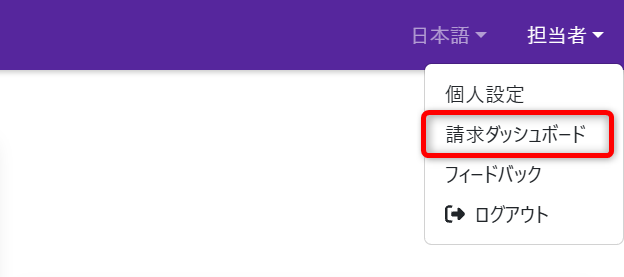
管理Webサイトの右上部の名前部分(アカウントメニュー)をクリックします。
-
「請求ダッシュボード」をクリックします。
-
請求ダッシュボード画面が開き、支払い・ライセンス契約に関する情報が表示されます。
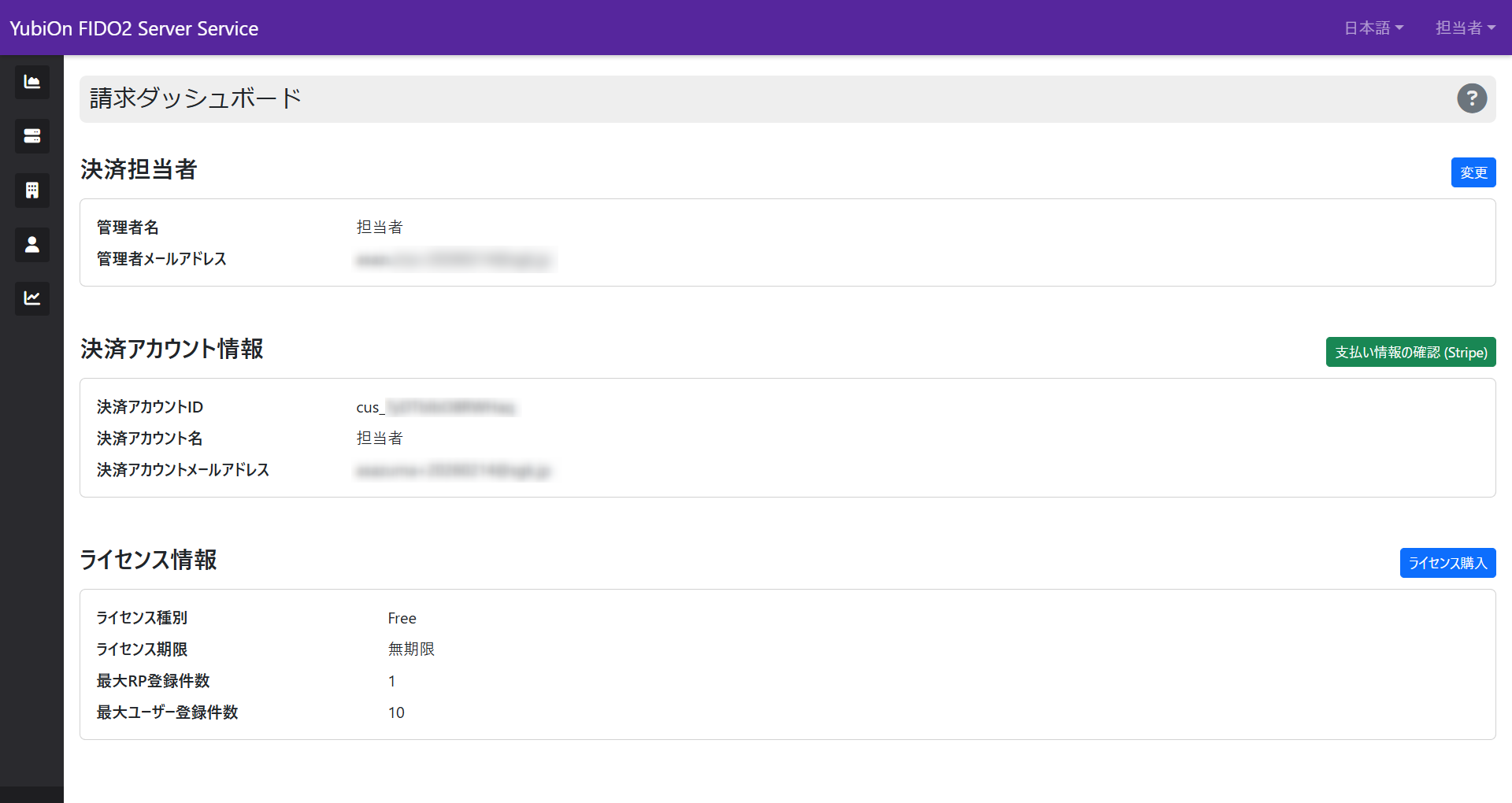
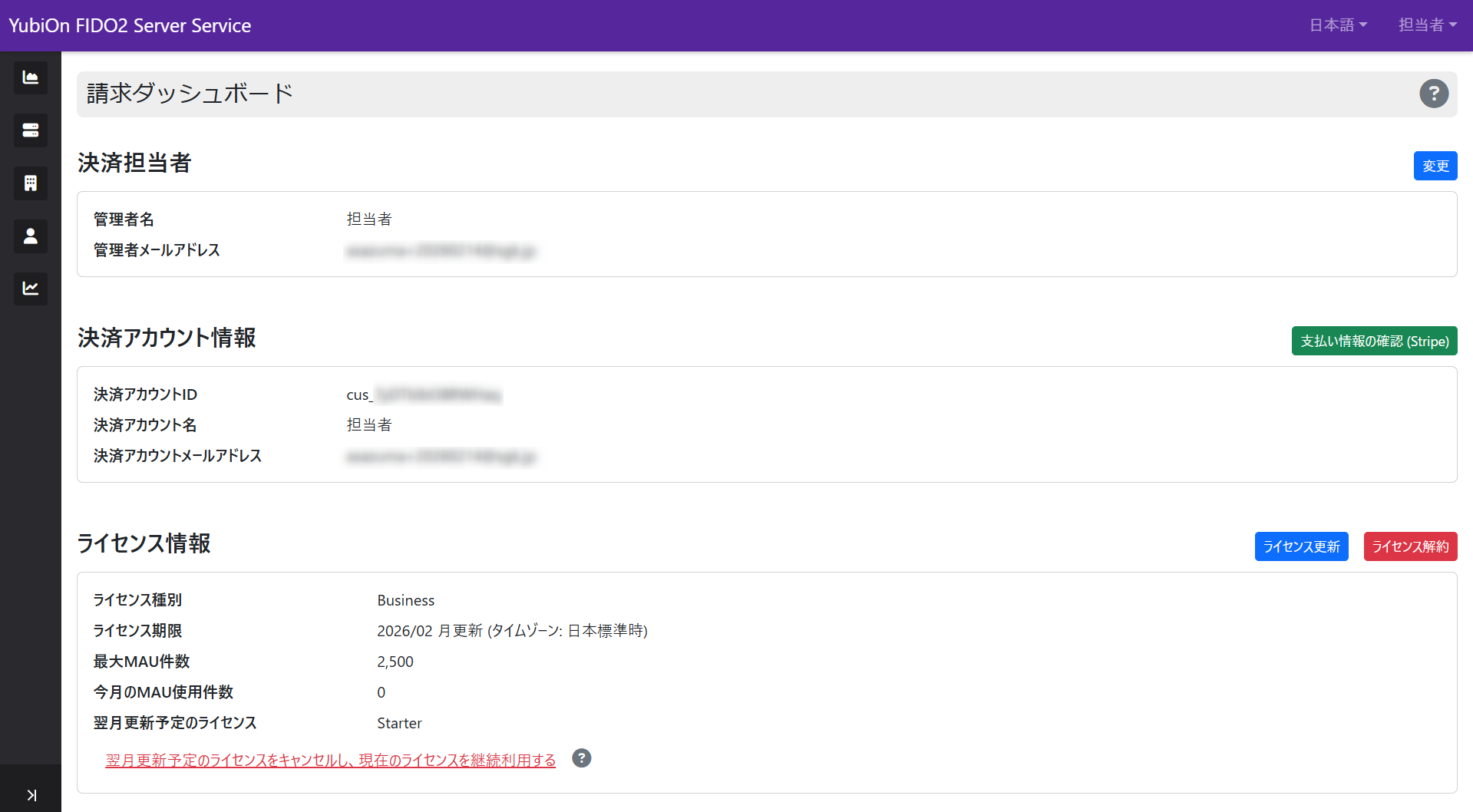
画面の説明
決済担当者情報
本サービスの決済に関わる実務担当者の情報です。
- 変更ボタン
決済担当者を変更するボタンです。 - 管理者名
決済担当者の名前です。 - 管理者メールアドレス
決済担当者のメールアドレスです。
決済アカウント情報
オンライン決済サービス「Stripe」との連携状況を表示します。
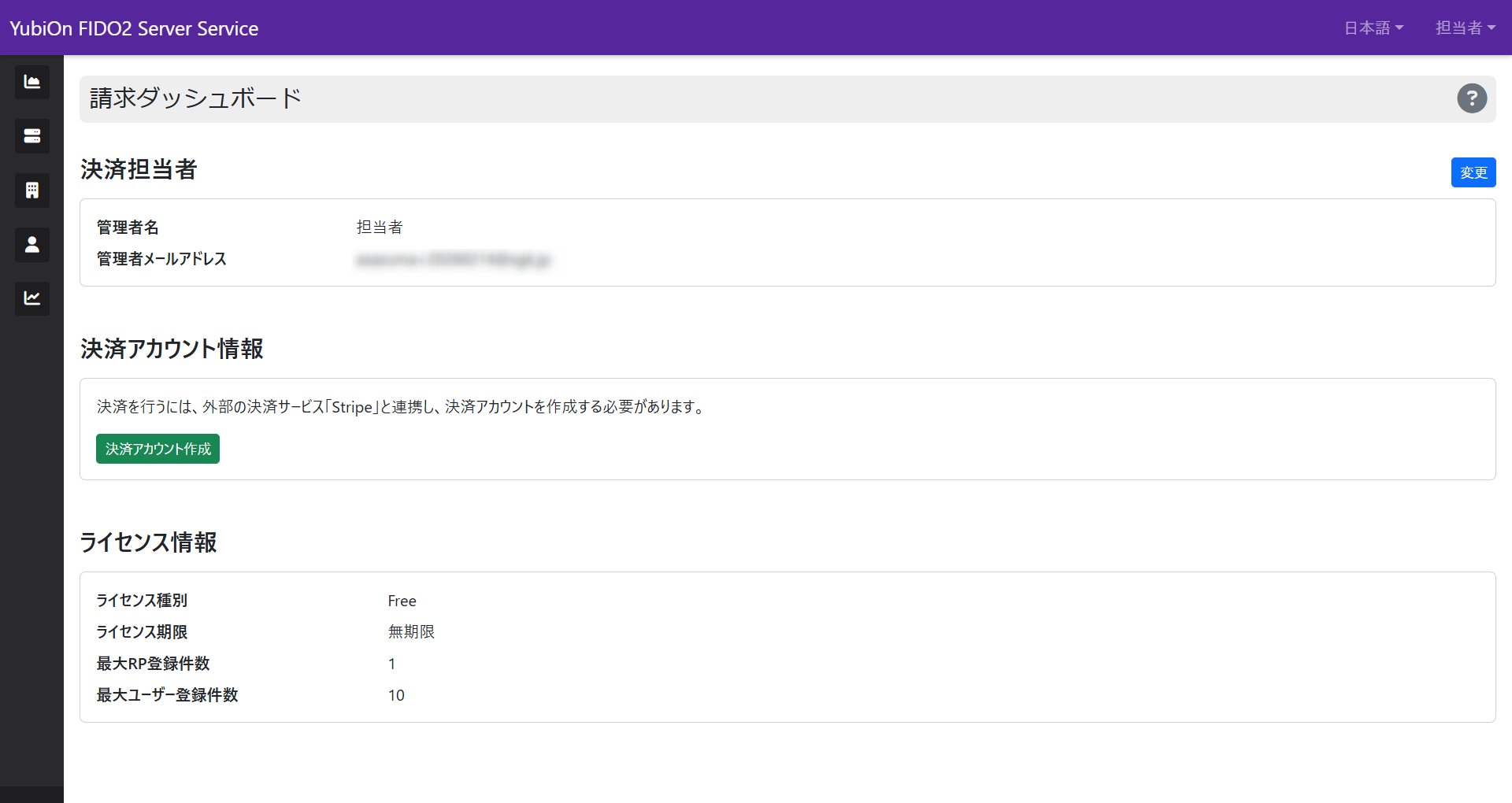
- 決済アカウント作成ボタン
「Stripe」と連携するアカウントを作成するボタンです。
※作成後は表示されることはありません。 - 支払い情報の確認(Stripe)ボタン
支払い情報の確認・変更や過去の領収書のダウンロードが行えるボタンです。Stripeのカスタマーポータルへ遷移します。
※決済アカウント作成後に表示されます。 - 決済アカウントID
Stripeで管理するための顧客IDです。 - 決済アカウント名
支払い者の名前です。 - 決済アカウントメールアドレス
支払い者のメールアドレスです。
ライセンス情報
現在のプラン内容と利用実績を表示します。
- ライセンス種別
現在適用されているライセンス(プラン)名が表示されます。サービスの登録直後はFreeが設定されます。 - ライセンス期限
ライセンスの有効期限を表示します。
無料ライセンスの場合
- ライセンス購入ボタン
有料ライセンスを購入するボタンです。 - 最大RP登録件数
登録可能なRPの最大数です。最大数を超える登録をしようとするとエラーになります。 - 最大ユーザー登録件数
登録可能なユーザーの最大数です。最大数を超える登録をしようとするとエラーになります。
有料ライセンスの場合
- ライセンス更新ボタン
ライセンス購入後、現在のライセンスを変更するボタンです。 - ライセンス解約ボタン
有料ライセンスの自動更新を停止する場合に使用します。 - 最大MAU件数
利用可能なMAU(月間アクティブユーザー数)の最大数です。MAUが最大値を超えた場合、超過分に対して料金が発生します。
最大数はプランによって異なります。 - 今月のMAU使用件数
今月のアクティブユーザー数を表します。
MAU(月間アクティブユーザー)のカウント方法
MAU(Monthly Active Users)とは、1ヶ月間に1回以上サービスをご利用になられた、重複しないユーザー(ユニークユーザー)の総数を指します。
当サービスにおけるMAUは、以下のルールに基づいて集計されます。集計期間
毎月1日〜末日までの1ヶ月間を対象とします。アクティブな操作の定義
期間中に、ユーザーが当サービスへの認証などを1回以上行った場合、そのユーザーを「アクティブユーザー」と定義します。ユニークカウント
集計期間中に、一人のユーザーが上記の操作を複数回行った場合でも、MAUとしては 「1」 としてカウントされます。
ステータスごとの表示例
ご利用状況に合わせて、表示されるボタンや項目が以下のように変化します。
① 決済アカウント未作成の状態
初めて有料ライセンスを検討される方の状態です。
- 決済アカウント情報:まずは「決済アカウント作成」を行い、お支払い基盤を構築する必要があります。
② 決済アカウント作成後の状態
決済アカウント作成後、有料ライセンスを購入できる状態です。
- 決済アカウント情報:決済アカウントIDが表示され、Stripeカスタマーポータルへのアクセスが可能になります。
- ライセンス情報:「ライセンス購入」ボタンから、有料プランの選択画面へ進むことができます。
③ 有料ライセンス購入後の状態
有料ライセンス購入後、ライセンスの更新・解約ができる状態です。
- ライセンス情報:ライセンス情報が購入したプランに更新されます。当月のMAU使用件数がリアルタイムでカウントされるようになります。
「ライセンス更新」ボタンから、ライセンスを変更できます。
「ライセンス解約」ボタンから、有料ライセンスを解約できます。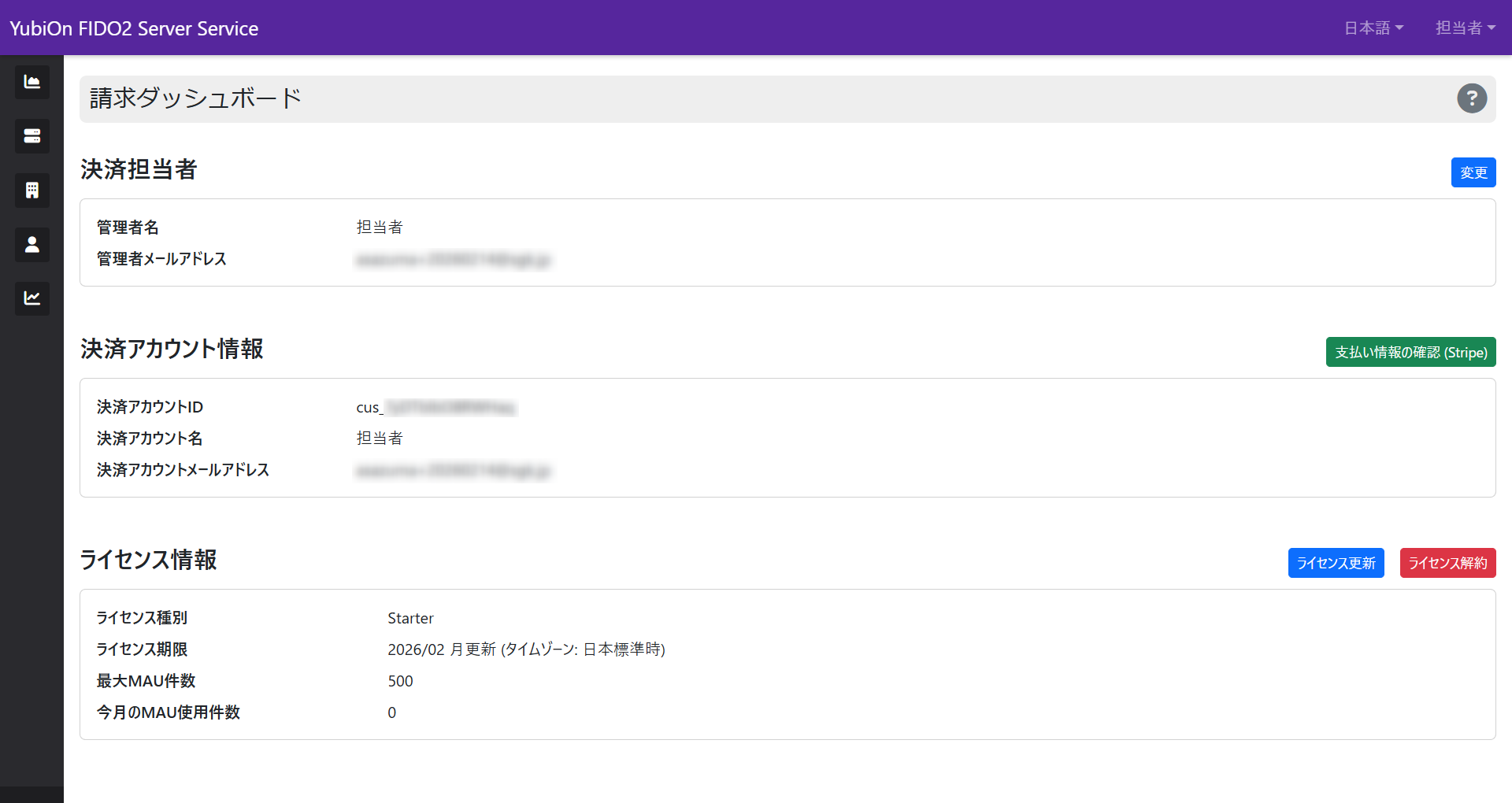
④ ライセンス更新(ダウングレード)後の状態
BusinessプランからStarterプランへのダウングレード後の状態です。
- ライセンス情報:「翌月更新予定のライセンス」欄に、次周期から適用されるプラン名が表示されます。
予約を取り消したい場合は、下部のキャンセルリンクから現在のプラン継続に戻すことが可能です。