ライセンス変更
有料ライセンスの購入後、ご利用状況に合わせてライセンスの変更を行うことが可能です。
プラン変更時の注意
変更内容によって、料金の決済タイミングやプランの反映時期が異なります。
- 上位プランへの変更(アップグレード): 即時反映されます。変更した瞬間から月末までの「差額」が即時決済されます。
- 下位プランへの変更(ダウングレード): 翌月のライセンス更新日(毎月1日) に反映されます。現在の契約期間が終了するまでは、現在のプランを継続してご利用いただけます。
1. ライセンスの変更
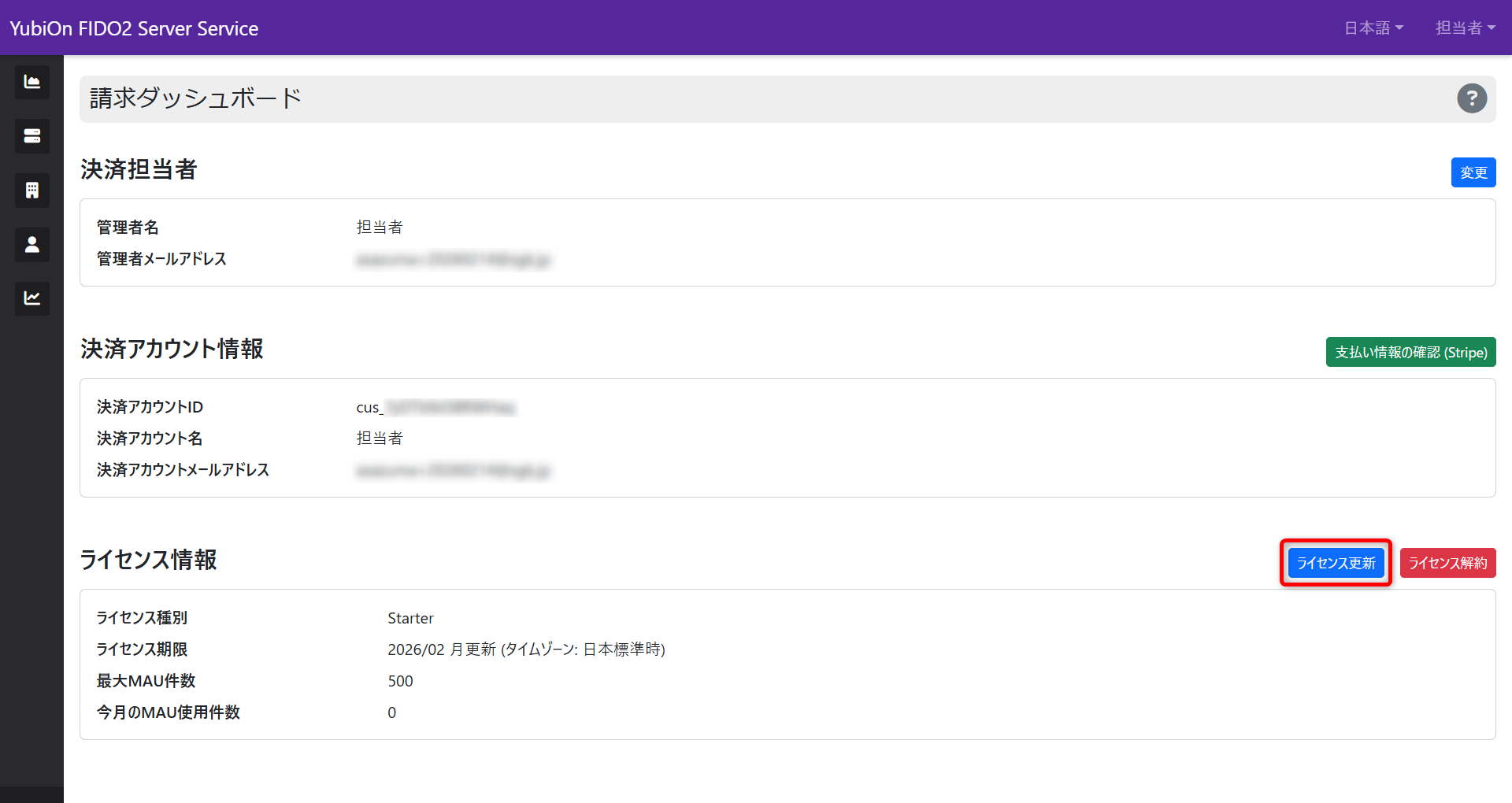
アカウントメニューから「請求ダッシュボード」を選択します。
-
「ライセンス更新」ボタンをクリックします。
-
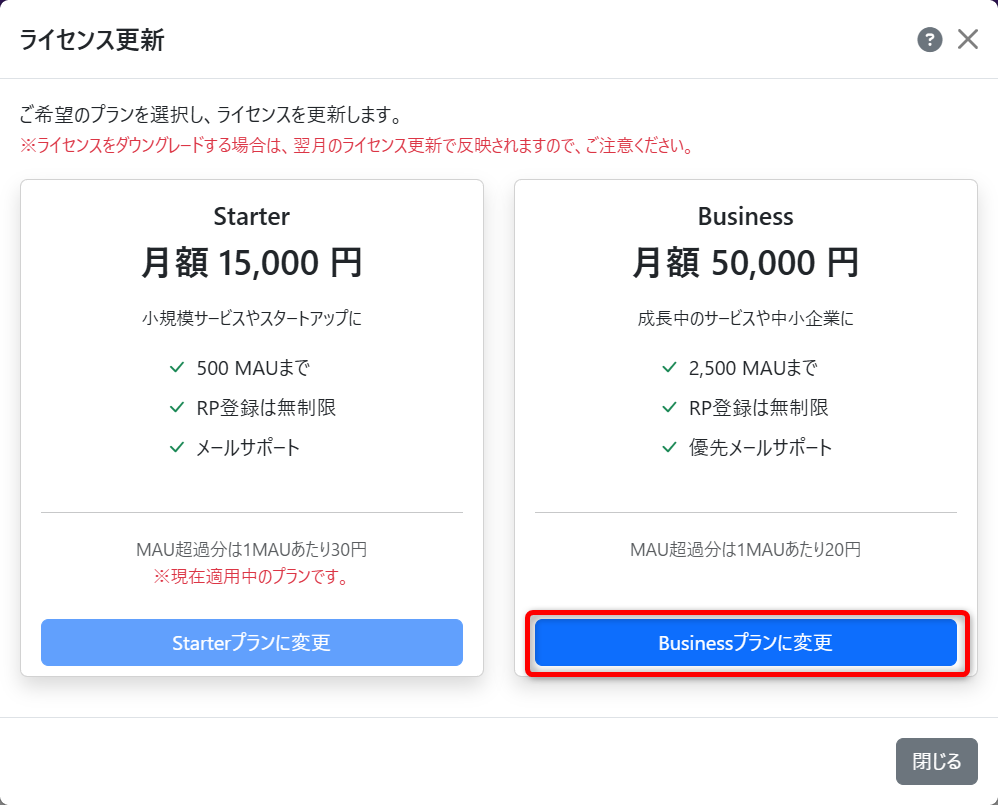
希望する新しいプランの「変更」ボタンをクリックします。
2. 内容の確認と決済
変更内容に応じて、以下のいずれかの処理が行われます。
上位プランへ変更する場合(例:Starter → Business)
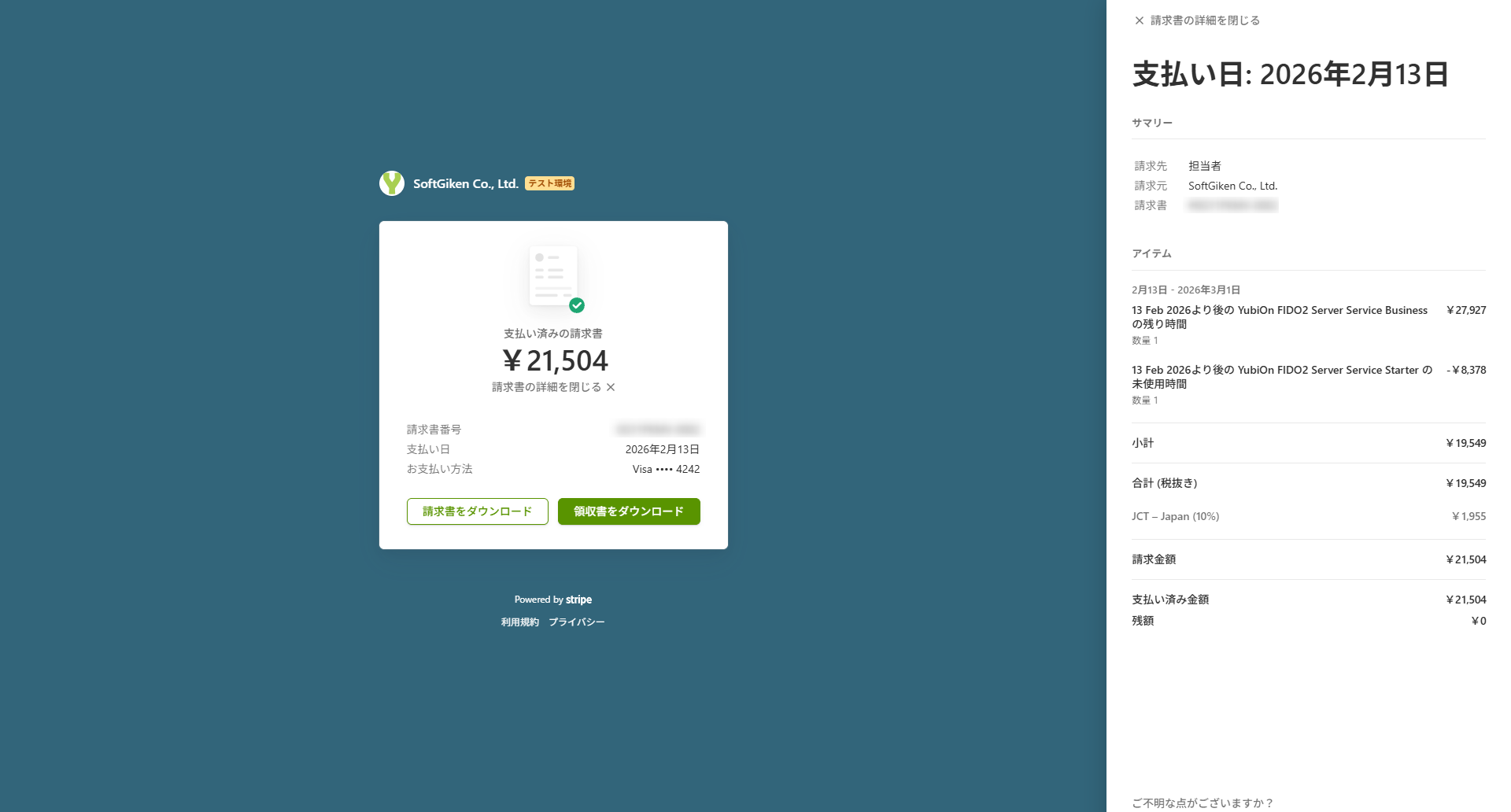
現在のプランの未使用分を払い戻し、新しいプランの残り期間分を購入する「差額精算」が行われます。
- 決済タイミング: 操作完了時に即時決済されます。
- 計算例:
- Businessプランの残り期間分(プラス請求)
- Starterプランの未使用期間分(マイナス返金)
- 上記を相殺した「差額」のみをお支払いいただきます。
下位プランへ変更する場合(例:Business → Starter)
- 決済タイミング: 当月の追加決済はありません。翌月1日の更新日に、新プランの料金で決済されます。
- 反映: 操作後も、月末までは現在のプラン機能を引き続きご利用いただけます。
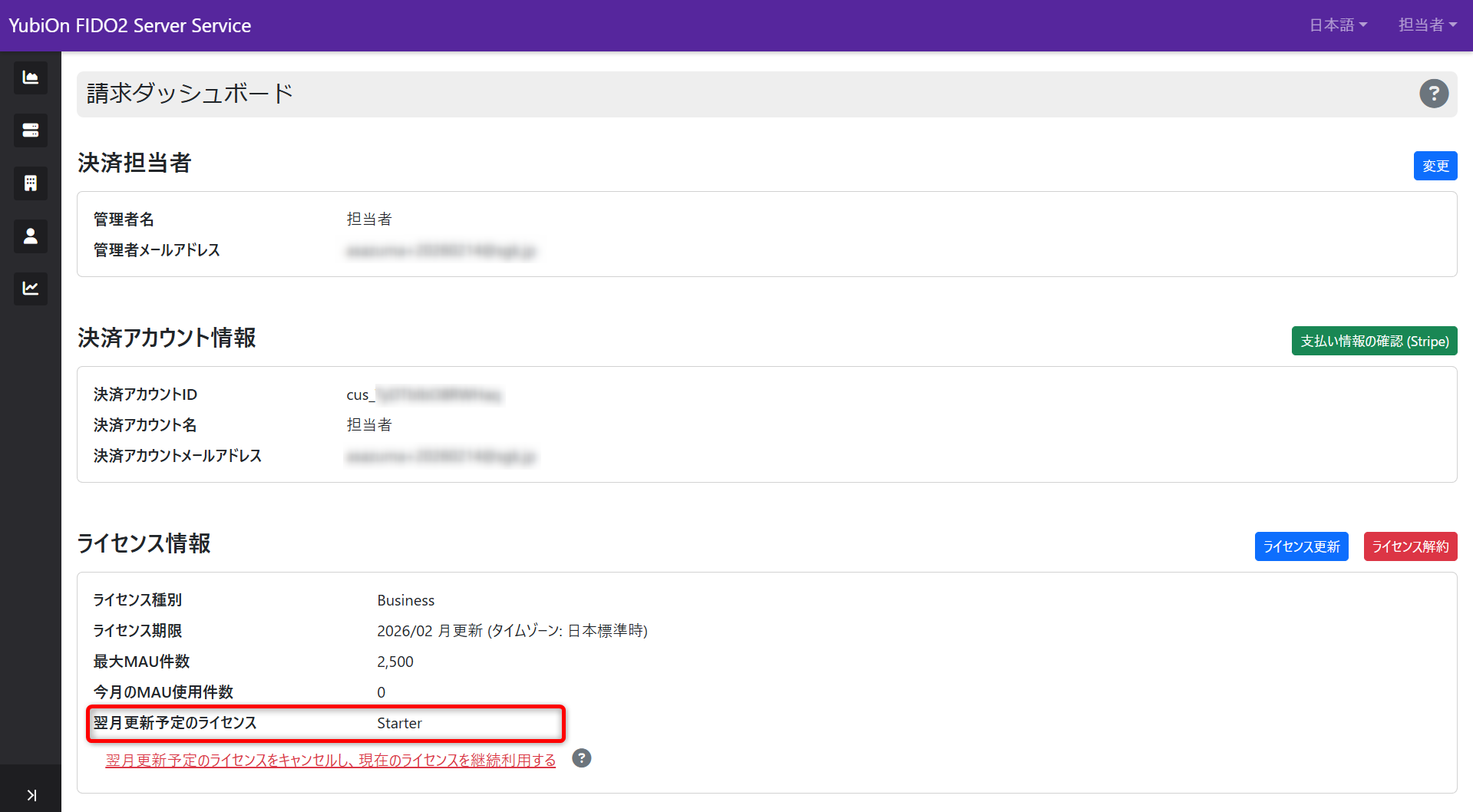
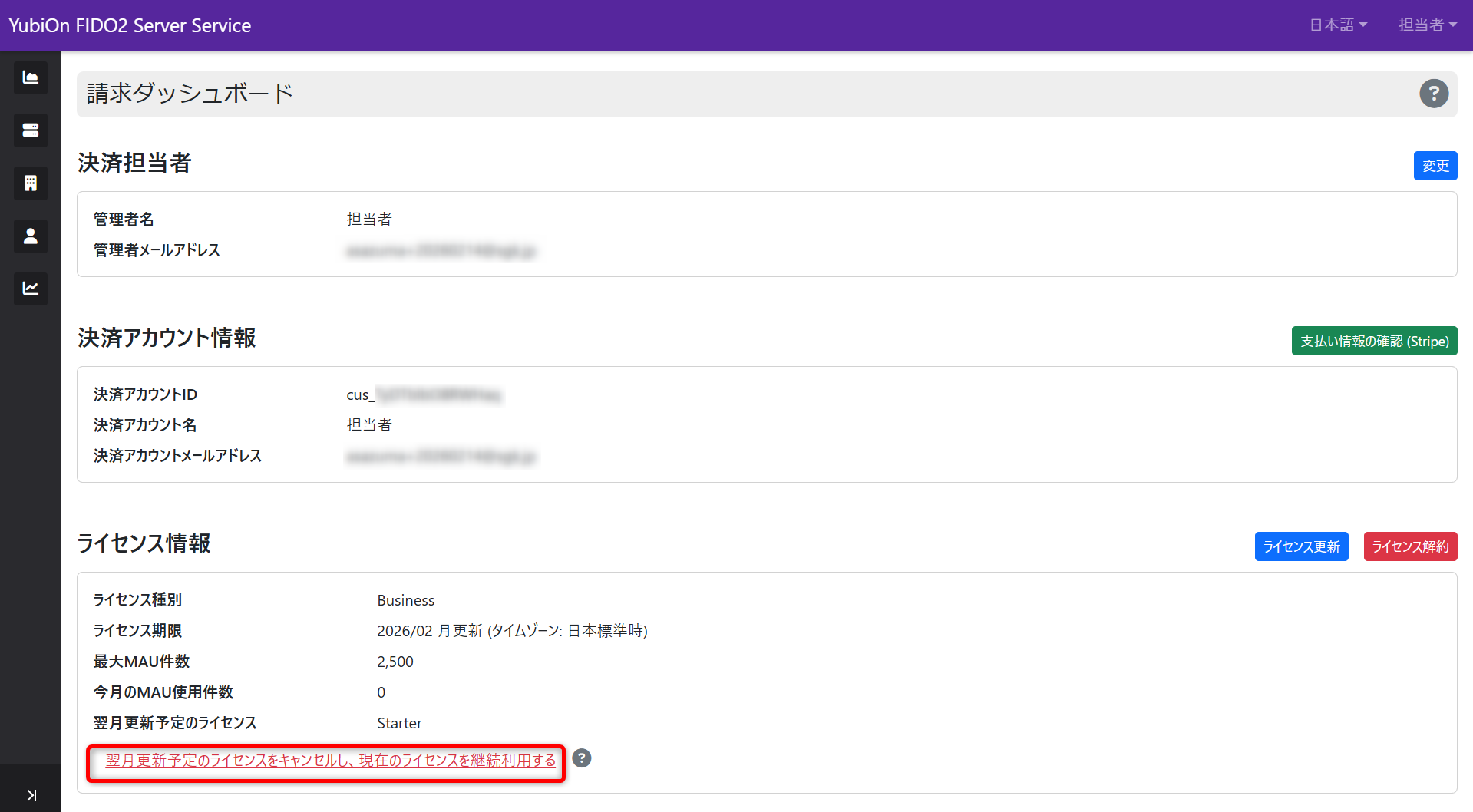
- 表示: ライセンス情報に「翌月更新予定のライセンス」が表示されます。
ダウングレード予約中の制限
ダウングレードの予約(翌月更新予定のライセンスがある状態)がされている間は、新たなライセンス更新(再度のプラン変更)や解約を行うことができません。
再度、変更したい場合は、一度「翌月更新予定のライセンスをキャンセル」してから、再度手続きを行ってください。
3. 更新完了の確認
- 請求ダッシュボードに戻り、ライセンス情報が更新されていることを確認します。
- アップグレードの場合: 即座に新しいプラン名が表示されます。(※即時決済が行われます)
- ダウングレードの場合: 翌月更新予定のライセンスが表示されます。
4. 翌月更新予定のキャンセル(ダウングレードの取消)
ダウングレードの予約を一度取り消し、現在のプラン契約を継続(翌月も同じプランで自動更新)するように戻すことができます。
-
請求ダッシュボードに表示されている 「翌月更新予定のライセンスをキャンセルし、現在のライセンスを継続利用する」 リンクをクリックします。
-
確認メッセージで [OK] をクリックすると、翌月のプラン変更予約が取り消され、再度「ライセンス更新」ボタンが利用可能になります。