履歴確認と書類発行
過去の支払い履歴の確認、および領収書・請求書(インボイス)の表示・ダウンロード手順を説明します。
1. 支払い履歴画面へのアクセス
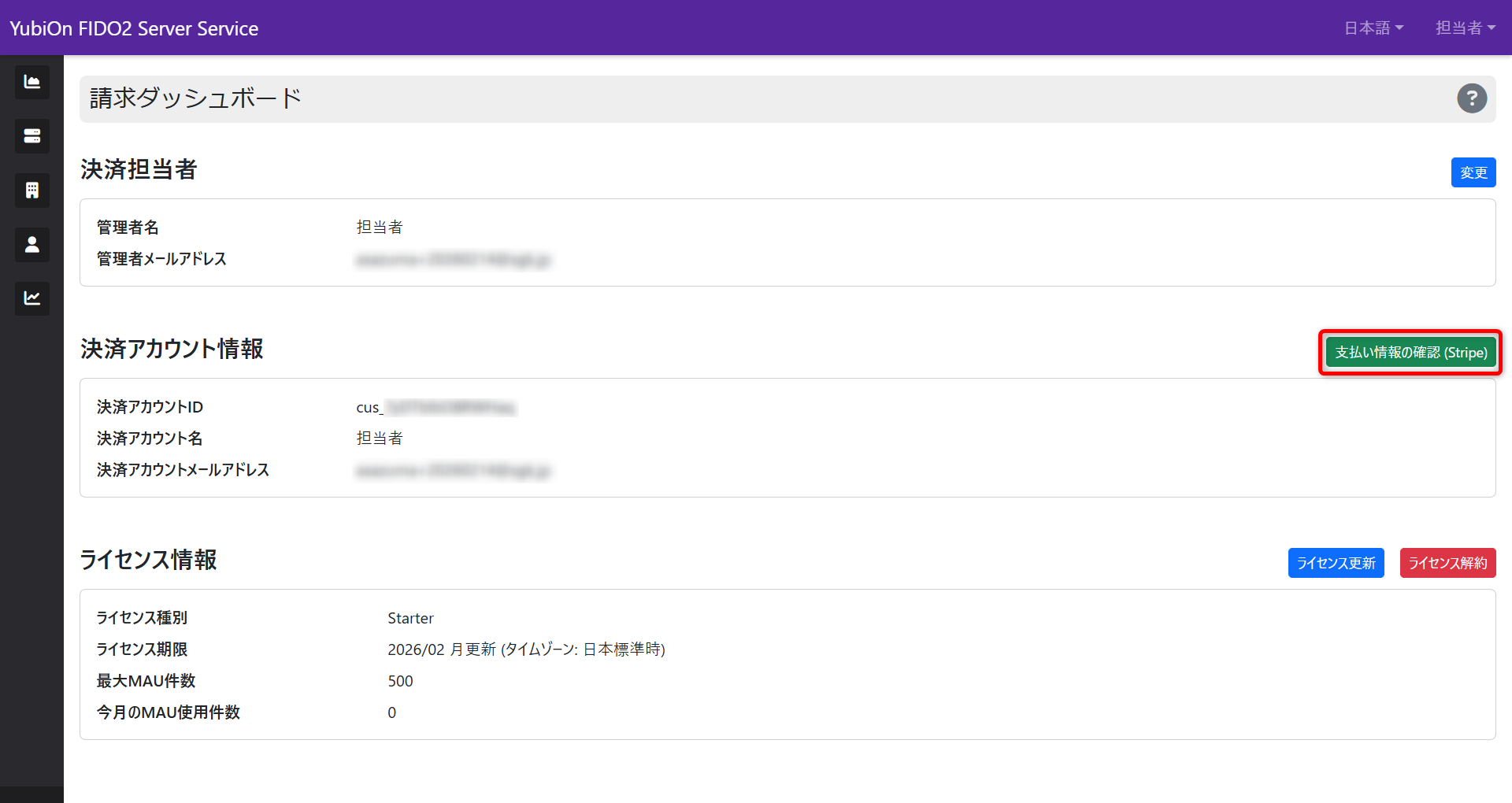
アカウントメニューから「請求ダッシュボード」を選択します。
-
「支払い情報の確認 (Stripe)」ボタンをクリックします。
-
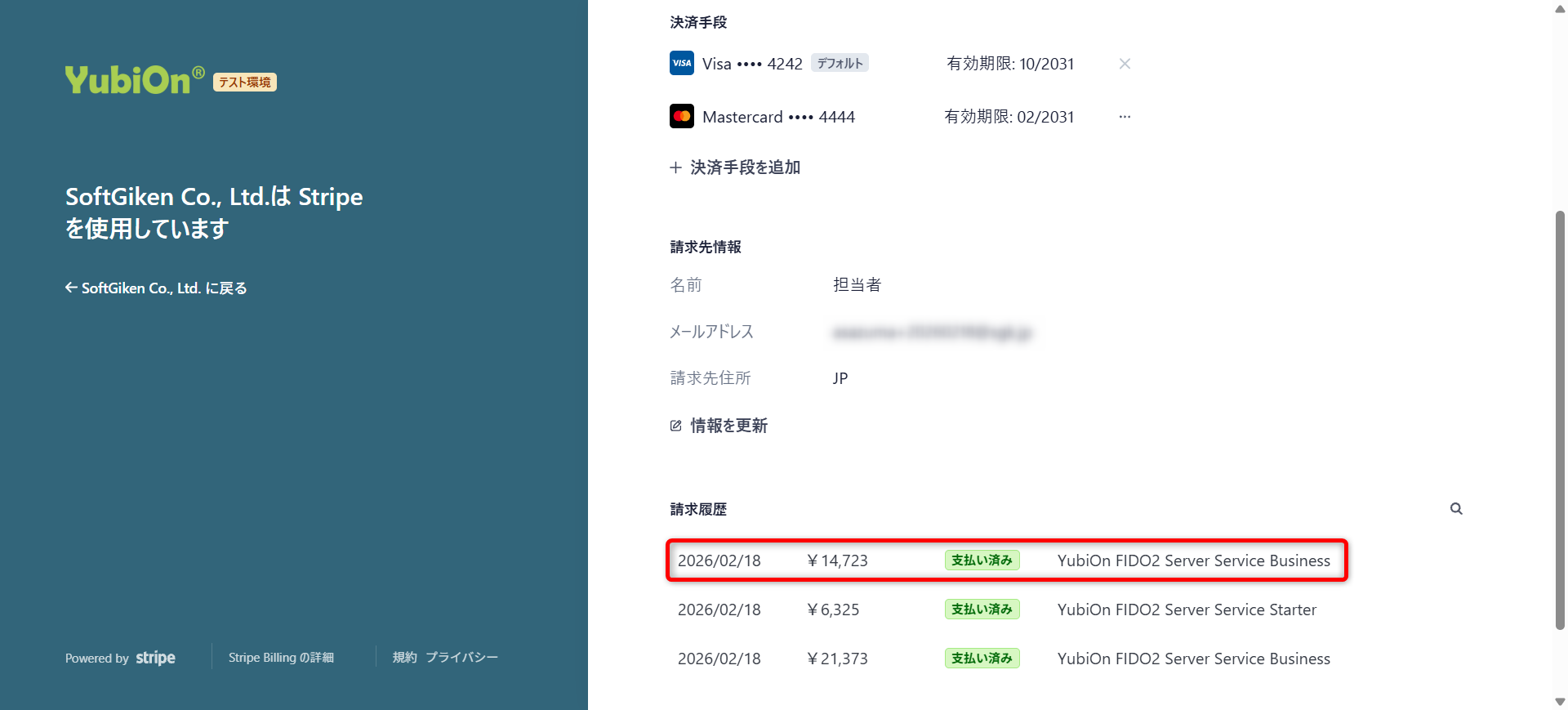
Stripe社が提供する支払い管理画面が開きます。
2. 支払い履歴の確認
-
「請求履歴」セクションの対象請求情報の行をクリックします。
-
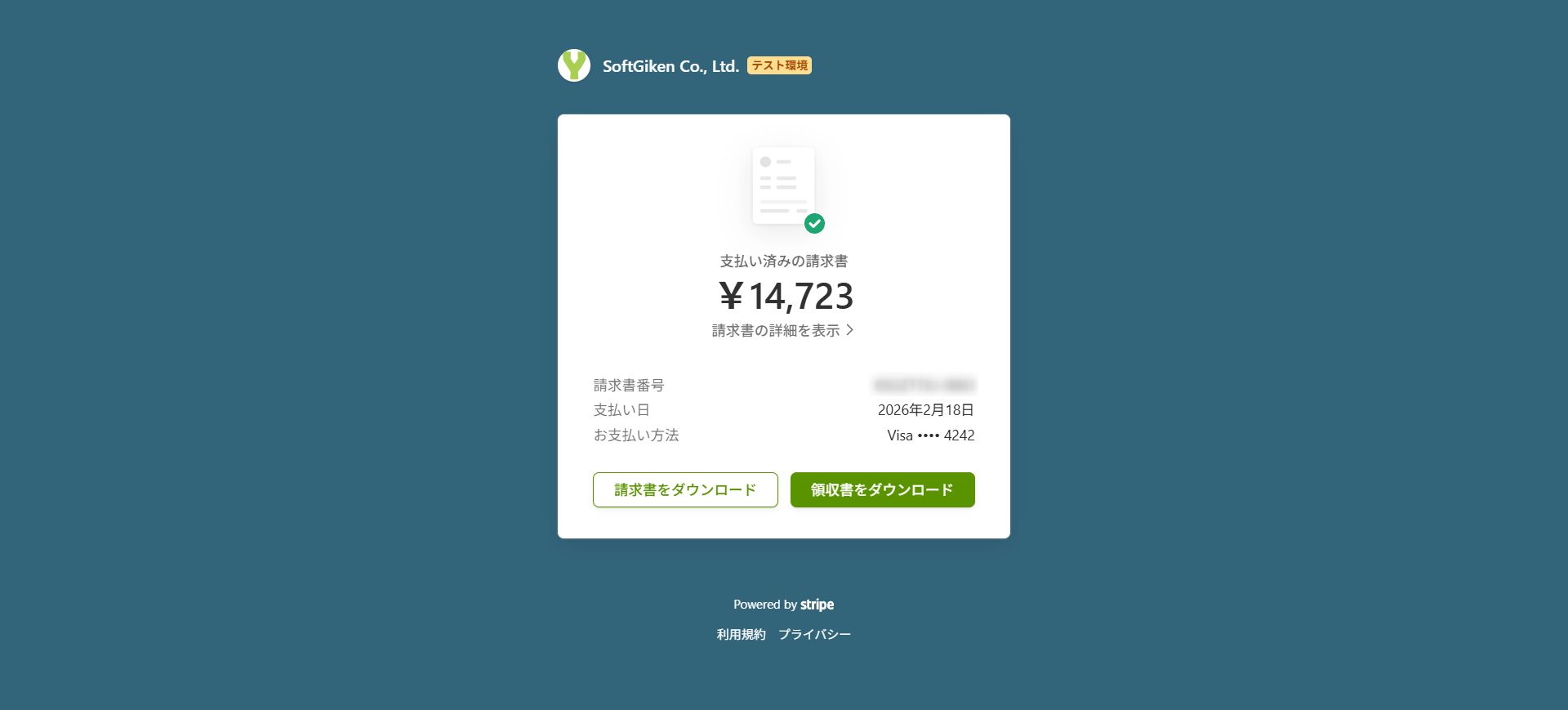
請求書画面を確認します。
-
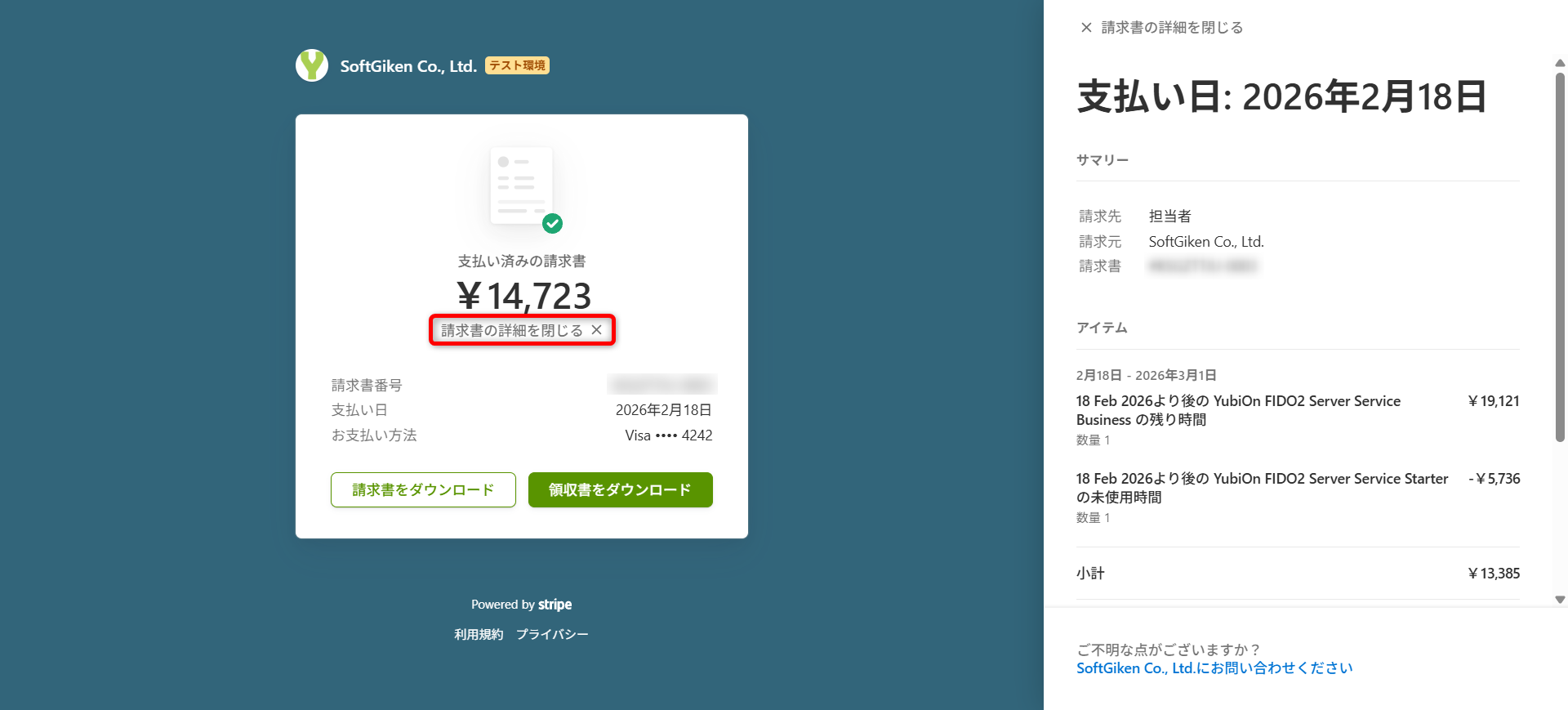
請求書画面より、決済詳細(内訳や適用された日割り計算など)を確認することも可能です。
3. 領収書・請求書のダウンロード
-
「請求履歴」セクションの対象請求情報の行をクリックします。
-
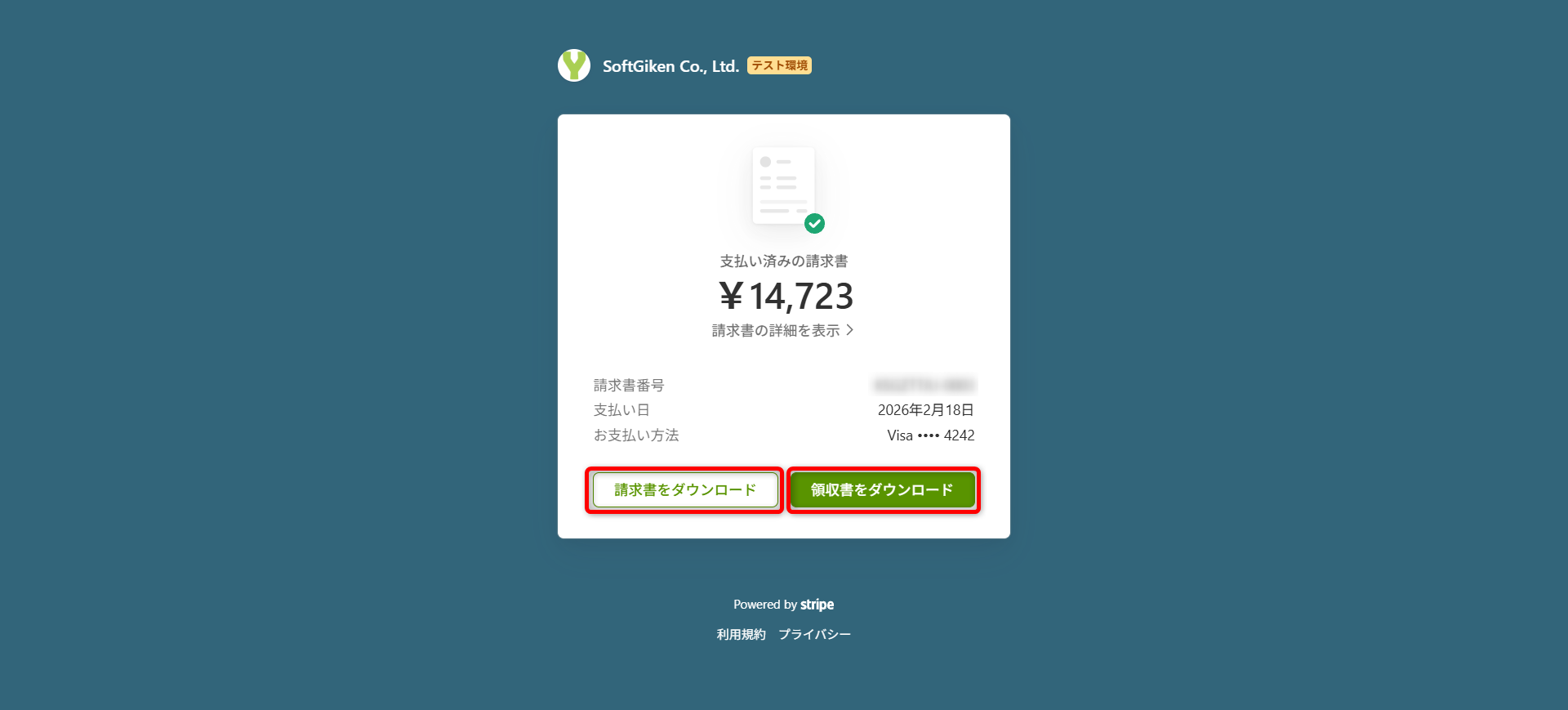
請求書画面にて、用途に合わせて以下のボタンをクリックします。
- [領収書をダウンロード]: 決済済みの証明として利用する場合
- [請求書をダウンロード]: 内訳が含まれたインボイス形式の書類が必要な場合
インボイス制度への対応について
ダウンロードされる「請求書」は、適格請求書(インボイス)の要件を満たしています。宛名や住所の変更が必要な場合は、カード情報・請求先の変更 を参照して情報を更新した後に、再度ダウンロードを行ってください。
4. メールでの確認
決済が完了した際、登録されているメールアドレス宛に Stripeより決済完了メールが送信されます。
- メールの本文内にあるリンクからも、直接領収書を表示することが可能です。
- メールの紛失等で再発行が必要な場合は、上記の手順で管理画面から何度でもダウンロードいただけます。