有料ライセンスの初回購入
本サービスを初めて有料プランで購入する際の手順を説明します。
ご購入前の注意
- 初回購入時は、月末までの「日割り料金」が即時決済されます。詳細は お支払い方法と請求の仕組み をご確認ください。
- クレジットカード以外の方法でお支払いを希望する場合は、弊社までお問い合わせください。
1. 決済アカウントの作成
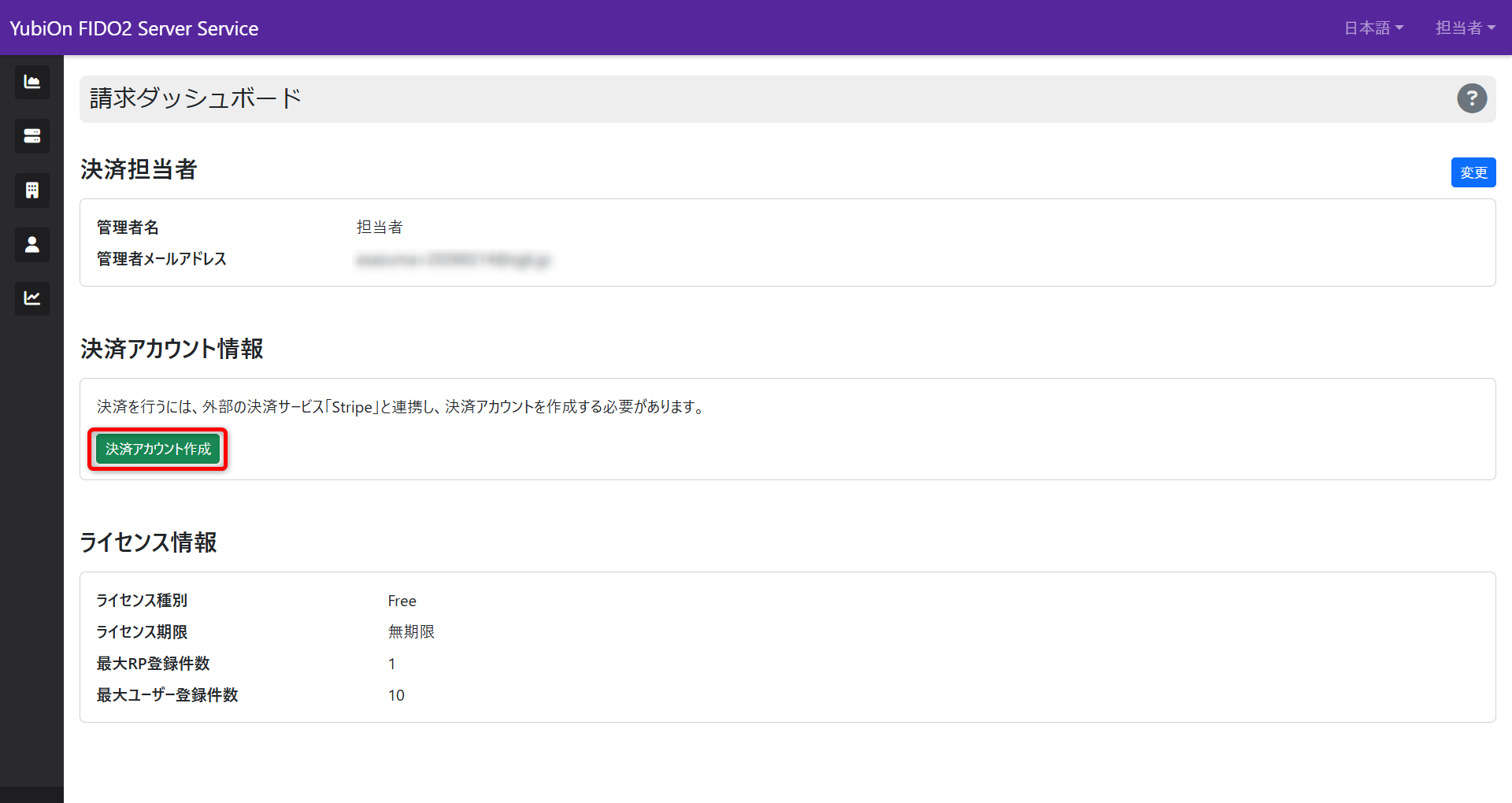
決済機能を利用するために、まずStripeの「決済アカウント」を作成します。
※ この作業は初回のみ必要です。 一度作成すれば、次回以降の購入やプラン変更時に再度作成する必要はありません。
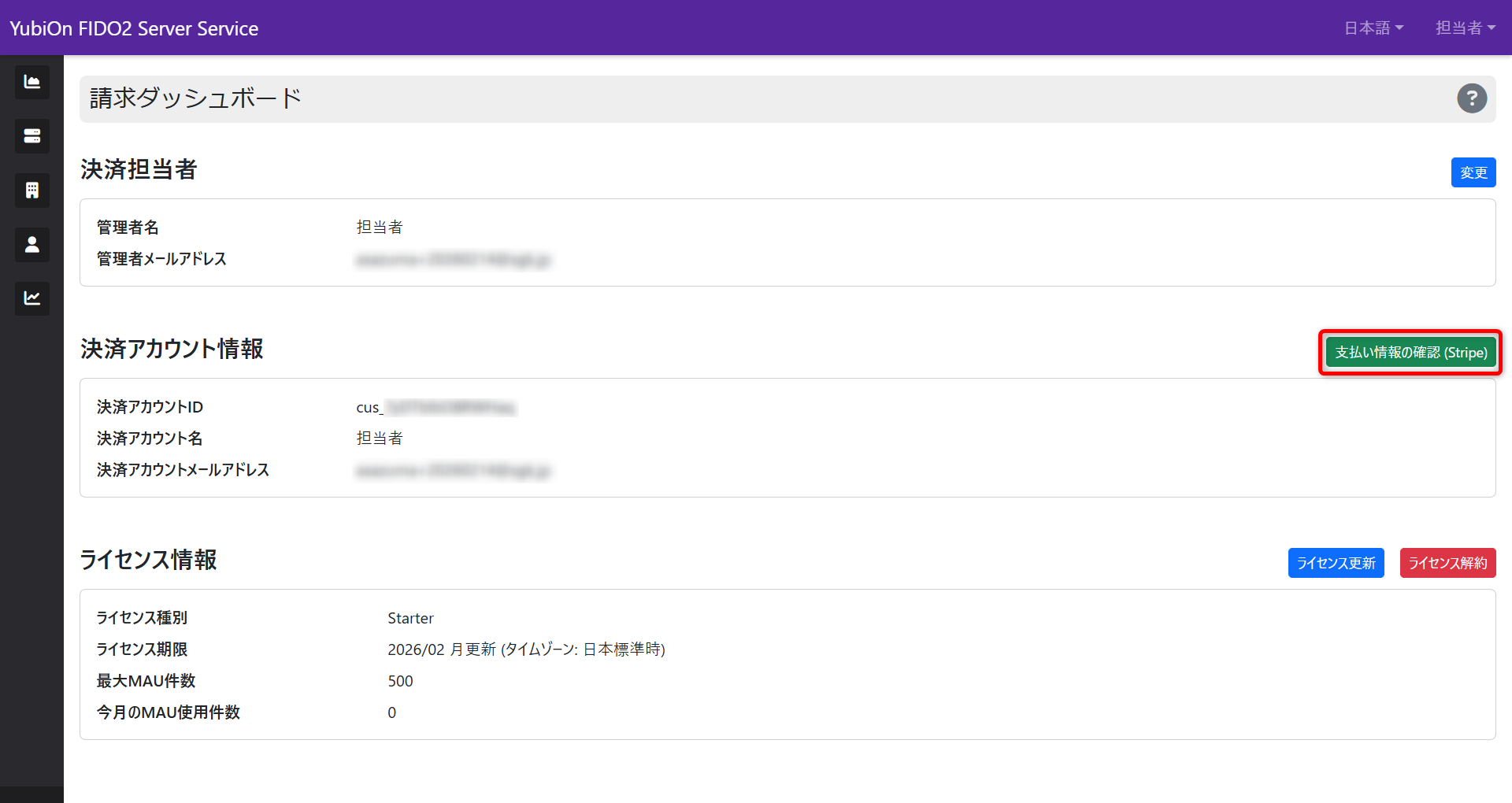
アカウントメニューから「請求ダッシュボード」を選択します。
-
「決済アカウント作成」ボタンをクリックします。
-
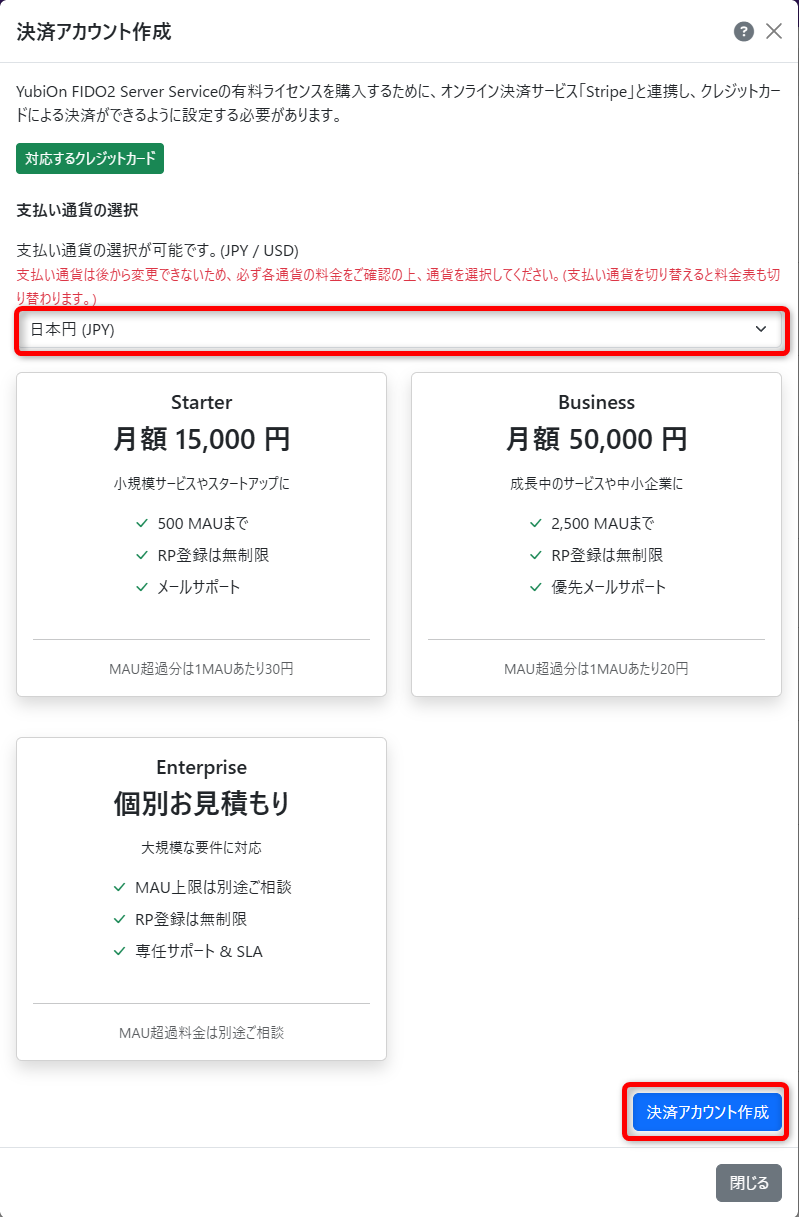
支払い通貨を選択後、「決済アカウント作成」ボタンをクリックします。
支払い通貨選択時の注意
一度設定した支払い通貨は、後から変更することができません。 誤りがないか必ずご確認ください。
2. プランの選択
-
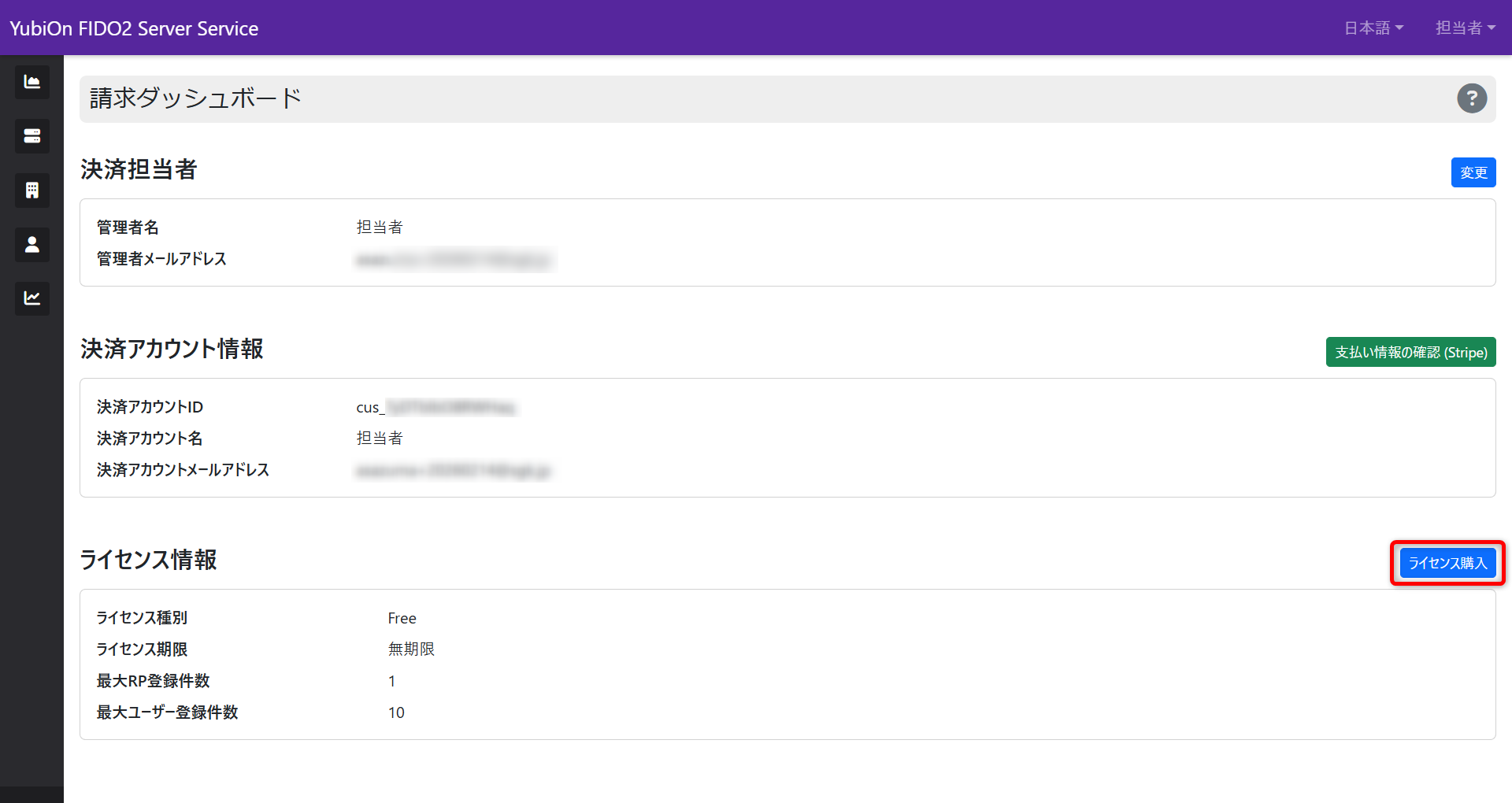
請求ダッシュボードの「ライセンス購入」をクリックします。
-
希望するプラン(Starter / Business)の「購入」ボタンをクリックします。
※Enterpriseプランをご希望の場合は、弊社までお問い合わせください。
※現在は月額プランのみ選択可能です。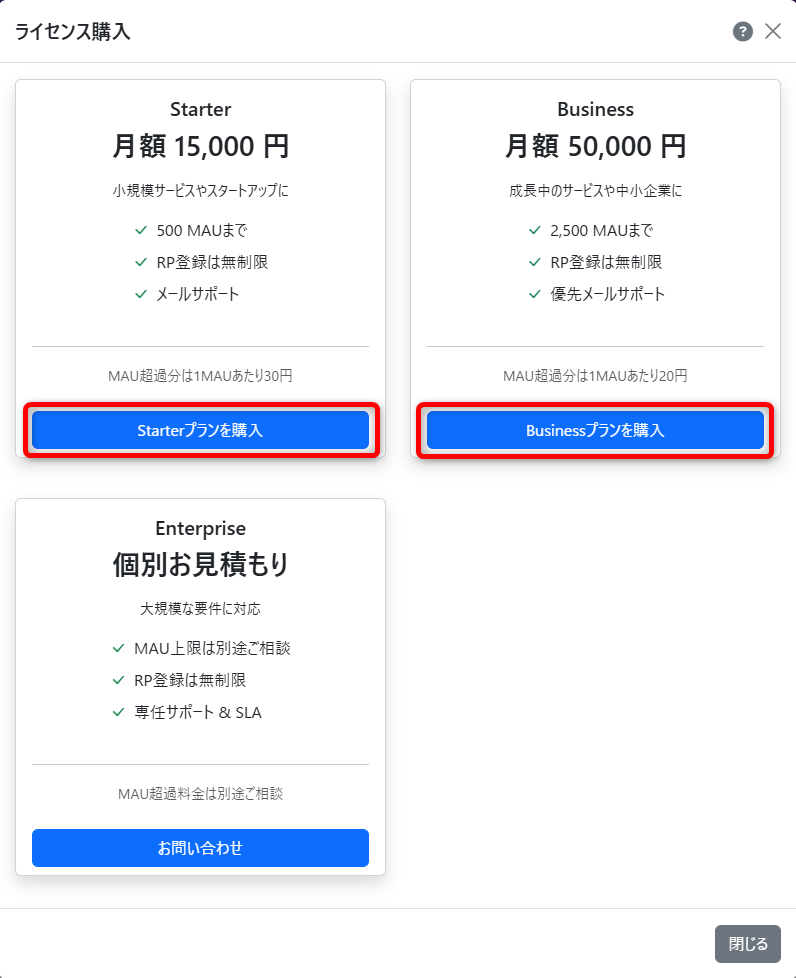
-
ライセンス購入のため、Stripe画面に遷移します。
3. クレジットカード情報の入力(Stripe画面)
-
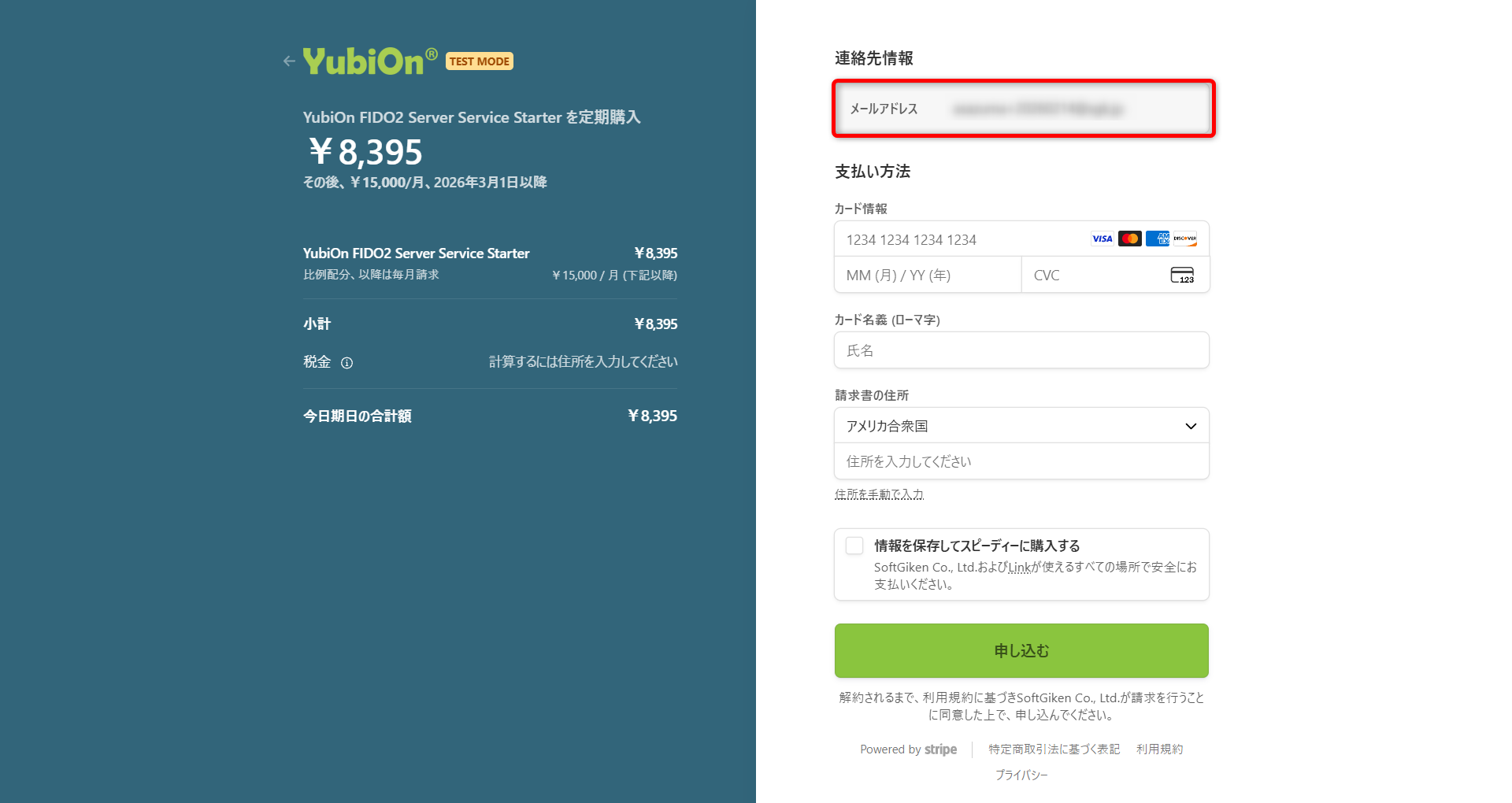
決済担当者のメールアドレスが正しいことを確認します。
-
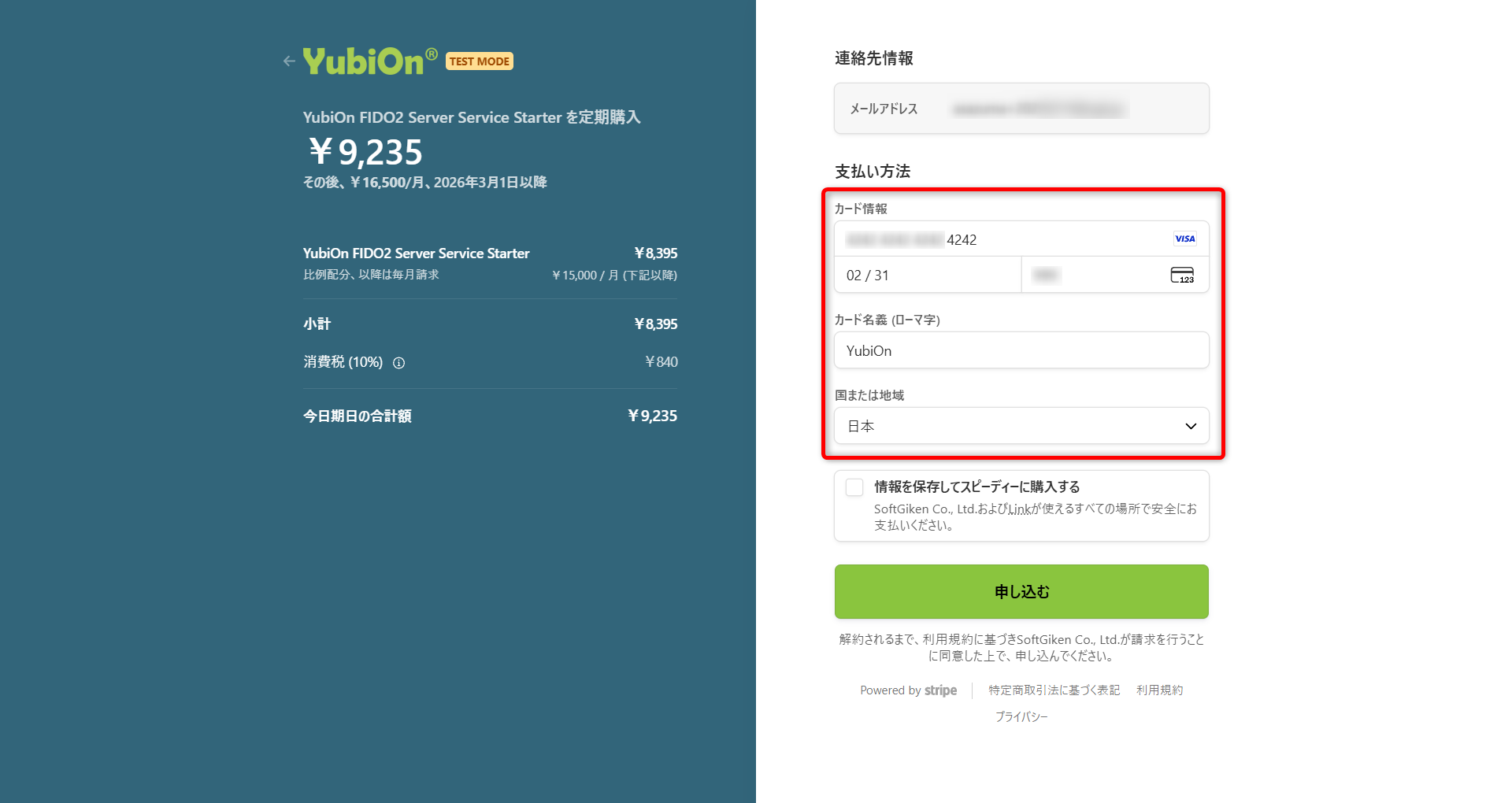
以下のカード情報を入力します。
- カード番号
- 有効期限(月/年)
- セキュリティコード(CVC)
- カード所有者名
- 住所
-
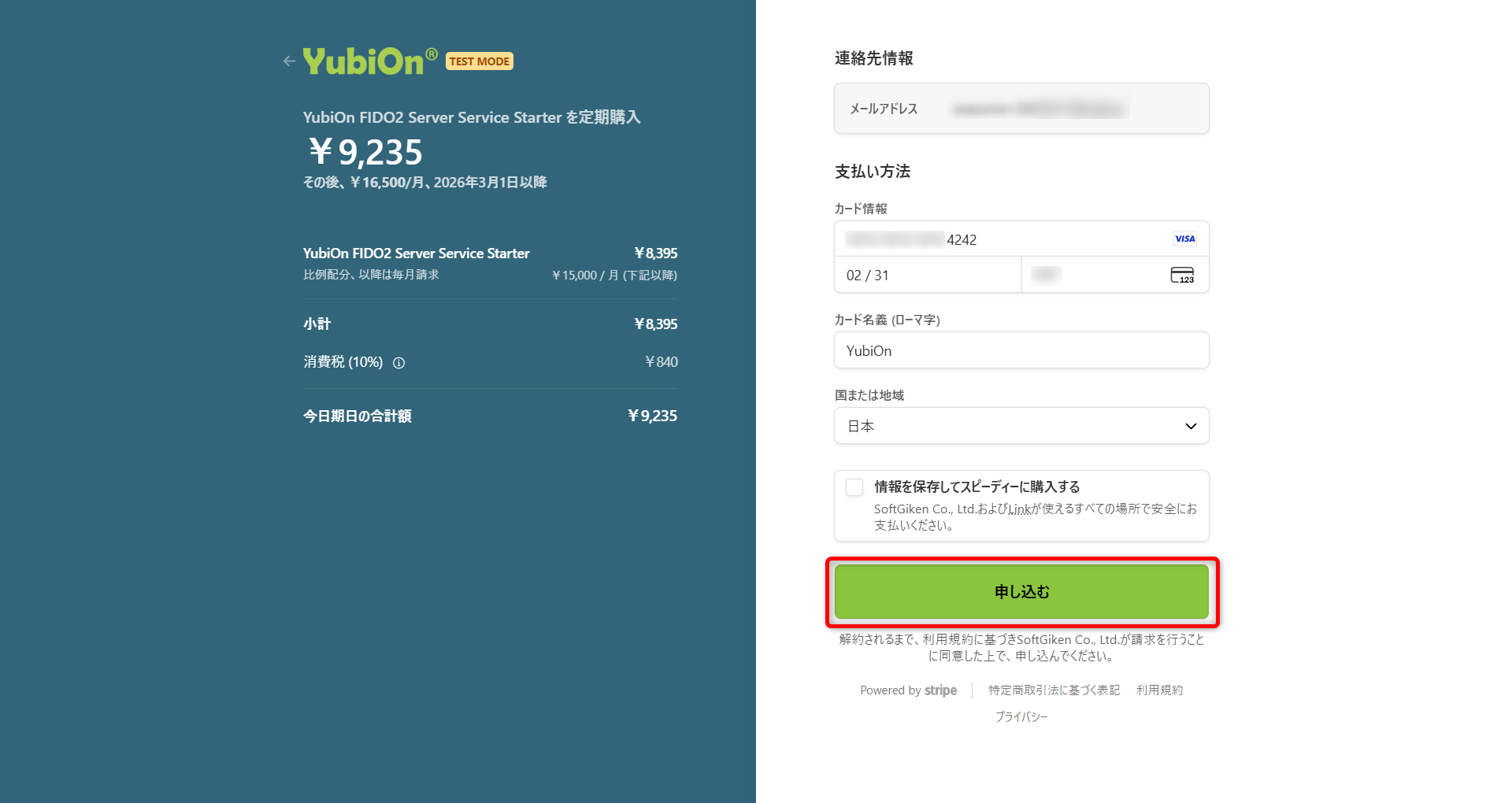
初回購入金額を確認後、「申し込む」ボタンをクリックします。
カードが拒否される場合
有効期限や限度額、3Dセキュア(本人認証)の設定をご確認ください。
4. 購入完了の確認
決済が正常に完了すると、本サービスの請求ダッシュボード画面に戻ります。
-
ライセンス情報が更新されていることを確認します。
反映に数分かかる場合があります。画面をリロードしてご確認ください。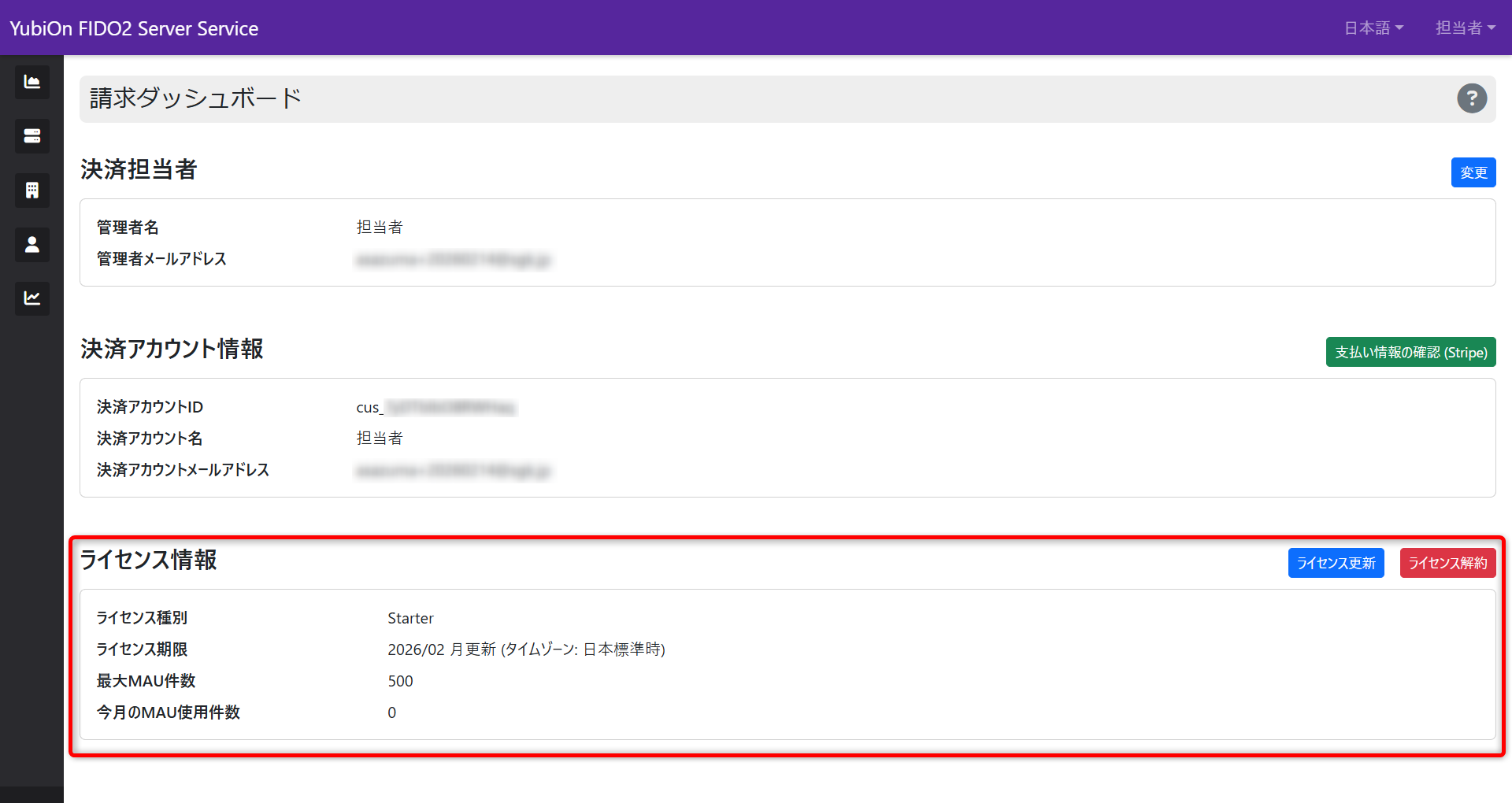
-
初回の日割り料金が正しく決済されているかは、支払い情報の確認 からご確認いただけます。